
Introduzione
Rimozione del dissipatore della CPU può essere un compito intimidatorio, soprattutto se è la prima volta. Che tu debba aggiornare il tuo sistema di raffreddamento o semplicemente pulire la polvere, è essenziale farlo correttamente per evitare di danneggiare l'hardware. Questo articolo ti guiderà passo dopo passo attraverso il processo di rimozione sicura del tuo dissipatore della CPU e offrirà suggerimenti su quali strumenti utilizzare, come pulire i tuoi componenti e cosa fare se le cose non vanno come previsto.
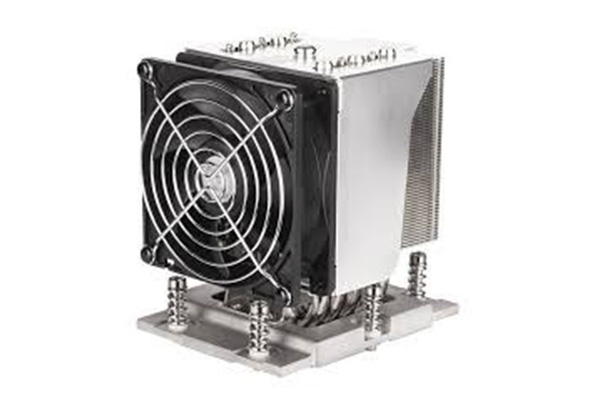
1. Perché dovresti rimuovere il dissipatore della CPU?
Quando si tratta di manutenzione del PC, rimuovere il dissipatore della CPU potrebbe non essere qualcosa che fai di frequente, ma ci sono diverse ragioni per cui potresti averne bisogno. Analizziamo gli scenari principali che richiedono la rimozione del dissipatore.
Ma ecco il punto: non si tratta solo di sostituire il dissipatore per ottenere prestazioni migliori. A volte, rimuovere il dissipatore della CPU è necessario per la pulizia, la manutenzione o persino per sostituire la pasta termica che si trova tra il dissipatore e il processore. Nel tempo, polvere e detriti possono accumularsi, riducendo l'efficienza del dissipatore e portando a temperature più elevate, che possono influire negativamente sulle prestazioni del sistema.
Un altro motivo per rimuovere il dissipatore è controllare eventuali danni fisici o usura. Se il sistema è stato troppo caldo, un dissipatore potrebbe aver subito danni o essersi degradato. Togliendo il dissipatore e ispezionandolo, puoi assicurarti che funzioni ancora come dovrebbe. Vale anche la pena notare che la rimozione del dissipatore della CPU ti consente di reimpostare la pasta termica, il che può migliorare il trasferimento termico e aiutare a mantenere la CPU fresca.
Ora, cosa succede se non rimuovi il dissipatore quando necessario? Il surriscaldamento potrebbe causare throttling, crash di sistema o persino danni all'hardware. Fidati di me, evitare questo semplice passaggio può farti risparmiare un sacco di grattacapi in futuro.
Tabella: Motivi comuni per rimuovere il dissipatore della CPU
| Motivo | Descrizione |
|---|---|
| Accumulo di polvere e detriti | Pulizia del radiatore per mantenerne le prestazioni. |
| Danni fisici o usura | Ispezionare per rilevare eventuali danni o segni di degrado. |
| Degradazione della pasta termica | Riapplicare pasta termica fresca per un migliore trasferimento del calore. |
2. Quali strumenti servono per rimuovere il dissipatore della CPU?
Prima di lanciarsi nel processo di rimozione, è importante avere a portata di mano gli strumenti giusti. Fortunatamente, rimuovere un dissipatore della CPU non richiede strumenti specializzati, ma ci sono alcuni elementi essenziali che rendono il lavoro molto più semplice.
Qual è la vera storia? Non hai bisogno di un kit di attrezzi enorme, ma alcuni oggetti di base possono fare una differenza significativa. La prima cosa di cui hai bisogno è un cacciavite, preferibilmente a croce. La maggior parte dei dissipatori sono fissati con viti, quindi avere un cacciavite a portata di mano è un must. Avrai anche bisogno di un piccolo utensile piatto come un attrezzo di plastica per rimuovere delicatamente il dissipatore se è bloccato.
Se stai lavorando con un raffreddatore a liquido, potresti aver bisogno anche di una chiave inglese o di una pinza per scollegare i tubi. Ciò è particolarmente vero se il raffreddatore utilizza tubi rigidi o richiede la disconnessione delle linee dell'acqua. Inoltre, assicurati di avere degli asciugamani di carta o un panno pulito per pulire qualsiasi pasticcio che potrebbe verificarsi durante il processo, in particolare quando rimuovi la pasta termica.
Per rendere il lavoro ancora più fluido, potresti voler usare un solvente per pasta termica per pulire la vecchia pasta dalla CPU. Questo può rendere la riapplicazione della nuova pasta termica molto più semplice ed efficace.
Tabella: Strumenti essenziali per la rimozione del dissipatore della CPU
| Attrezzo | Scopo |
|---|---|
| Cacciavite a croce | Per rimuovere le viti che fissano il dissipatore. |
| Leva in plastica | Aiuta a staccare delicatamente il dissipatore dalla CPU senza danneggiarlo. |
| Chiave inglese/pinze (se necessario) | Per scollegare i tubi flessibili dei refrigeratori a liquido. |
| Rimuovi pasta termica | Per pulire la vecchia pasta termica dalla CPU. |
3. Come preparare il PC per la rimozione del dissipatore della CPU?
Ora che hai gli strumenti pronti, è il momento di preparare il tuo PC. Una preparazione adeguata è fondamentale per garantire che la rimozione proceda senza intoppi e senza imprevisti.
Pronti per la parte buona? Per prima cosa, spegnete sempre il sistema e scollegate l'alimentatore. Se avete lasciato il PC collegato, c'è la possibilità che l'elettricità statica o persino un picco di corrente possano danneggiare i componenti sensibili. Una volta spento il sistema, scollegate tutti i cavi e le periferiche per evitare qualsiasi inceppamento accidentale durante il processo.
Dopodiché, dovrai aprire il case. A seconda del modello del tuo PC, potresti avere delle viti che fissano il pannello laterale, oppure potrebbe semplicemente saltar via. È essenziale creare uno spazio di lavoro sicuro e ordinato per lavorare con i componenti, quindi assicurati di avere abbastanza spazio per manovrare comodamente.
Un passaggio spesso trascurato è indossare un braccialetto antistatico. Questo dispositivo impedisce di scaricare accidentalmente elettricità statica sulla scheda madre o sulla CPU, il che potrebbe causare danni irreparabili. Una volta che sei pronto, è il momento di rimuovere con attenzione il dissipatore della CPU. Ricorda, prenditi il tuo tempo durante questo processo per evitare di avere fretta.
Tabella: Lista di controllo di preparazione per la rimozione del refrigeratore
| Fare un passo | Azione |
|---|---|
| Spegnere il sistema | Spegnere il PC e scollegarlo dalla fonte di alimentazione. |
| Scollegare le periferiche | Scollegare tutti i dispositivi esterni per evitare di inciampare nei cavi. |
| Apri il caso | Rimuovere il pannello laterale per accedere ai componenti interni. |
| Indossare un braccialetto antistatico | Prevenire danni causati dall'elettricità statica durante la manipolazione. |
4. Quali sono i tipi più comuni di dissipatori per CPU?
Prima di rimuovere il dissipatore della CPU, è importante capire i diversi tipi disponibili. Questo ti aiuterà a identificare i passaggi specifici di rimozione per il tuo dissipatore, poiché alcuni richiedono un po' più di cura di altri.
Qual è la vera storia qui? I dissipatori per CPU sono di tre tipi principali: raffreddatori ad aria, raffreddatori a liquido e raffreddatori AIO (All-in-One). Analizziamoli nel dettaglio.
- Raffreddatori d'aria: Sono i più comuni e sono costituiti da un dissipatore di calore e una ventola. I dissipatori ad aria sono solitamente più facili da rimuovere perché sono fissati con viti o clip. La ventola è solitamente montata sulla parte superiore del dissipatore di calore e può essere staccata una volta svitato il dissipatore dal socket della CPU.
- Raffreddatori a liquido: Questi includono una pompa, tubi e un radiatore. La rimozione di questi può essere più complessa perché dovrai scollegare i tubi prima di tirare via il dissipatore dalla CPU. Fai attenzione a non danneggiare i tubi o la pompa durante la rimozione.
- Raffreddatori AIO: Sono simili ai raffreddatori a liquido, ma sono pre-assemblati e spesso non richiedono l'installazione manuale della pompa o dei tubi. Possono essere difficili da rimuovere, poiché potrebbe essere necessario scaricare il refrigerante se si tratta di un sistema più complesso.
Sapendo quale dispositivo di raffreddamento hai, puoi determinare il modo migliore per procedere con la rimozione. Ogni tipo di dispositivo di raffreddamento ha le sue sfumature e richiede una gestione diversa.
Tabella: Tipi di dissipatori per CPU
| Tipo | Caratteristiche principali |
|---|---|
| Raffreddatori d'aria | Dissipatore di calore e ventola, facili da rimuovere, economici. |
| Raffreddatori a liquido | La pompa, i tubi, il radiatore, possono essere complessi da rimuovere. |
| Raffreddatori AIO | Raffreddatori a liquido preassemblati, efficienti, spesso di fascia alta. |
5. Come si rimuove un dissipatore ad aria per CPU?
La rimozione di un dissipatore ad aria per CPU è spesso il processo più semplice. La chiave è seguire attentamente i passaggi, in modo da non rischiare di danneggiare parti del sistema.
Pronti per il passo successivo? Per iniziare, dovrete individuare le viti o le clip che tengono fermo il dissipatore. Di solito si trovano agli angoli del dissipatore. Usate il vostro cacciavite per allentare le viti e sollevare delicatamente il dissipatore dalla CPU. Assicuratevi di farlo lentamente per evitare di danneggiare la pasta termica sottostante.
Una volta rimosso il dissipatore, potresti scoprire che della pasta termica è rimasta attaccata al fondo del dissipatore o della CPU. Usa un panno pulito per rimuovere la pasta rimasta. Se la pasta si è seccata, puoi usare un solvente per pasta termica per pulire la superficie. Questo garantirà che la nuova pasta possa formare un legame efficace quando riapplicherai il dissipatore in seguito.
L'ultimo passaggio è pulire l'area circostante e assicurarsi che non vi sia accumulo di polvere. La pulizia delle pale della ventola, del dissipatore di calore e di altri componenti è essenziale per mantenere l'efficienza del raffreddamento. Questo semplice passaggio può fare molto per garantire che il sistema rimanga fresco a lungo termine.
Tabella: Passaggi per la rimozione di un dissipatore di calore ad aria per CPU
| Fare un passo | Azione |
|---|---|
| Svitare o sganciare il dispositivo di raffreddamento | Utilizzare un cacciavite per allentare le viti che fissano il dissipatore. |
| Rimuovere delicatamente il dispositivo di raffreddamento | Sollevare il dissipatore facendo attenzione a non danneggiare la CPU. |
| Pulisci la pasta termica | Rimuovere la pasta in eccesso dal dissipatore e dalla CPU. |
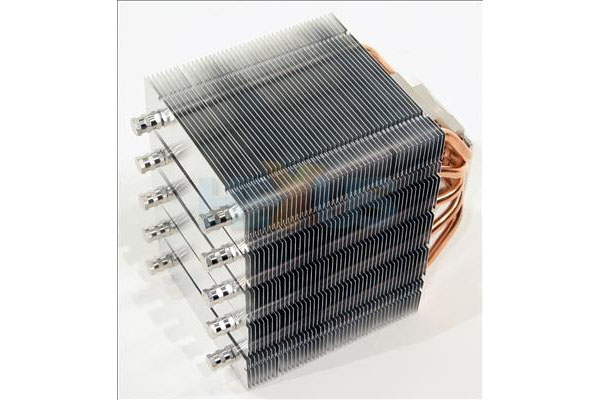
6. Come si rimuove un dissipatore liquido per CPU?
Rimozione di un dissipatore di calore liquido per CPU richiede un po' più di attenzione a causa dei tubi e della pompa coinvolti. Ma non preoccuparti, con qualche precauzione in più, riuscirai a farlo senza problemi.
Ecco cosa devi sapere. Il primo passo è scollegare le linee di alimentazione e di raffreddamento. Alcuni sistemi hanno connettori a sgancio rapido per un facile distacco, mentre altri potrebbero richiedere l'uso di pinze o una chiave inglese. Assicurati di scollegare con attenzione ogni tubo dalla pompa e dal radiatore.
Una volta che i tubi sono liberi, dovrai svitare il dissipatore dai suoi punti di montaggio. Fai molta attenzione quando sollevi il dissipatore dalla CPU. A seconda del modello, potrebbero esserci viti aggiuntive che fissano la pompa o il blocco del dissipatore. Una volta rimosse, il dissipatore dovrebbe sollevarsi senza problemi.
Dopo aver rimosso il radiatore, assicurati di ispezionare il radiatore e la pompa per eventuali danni. Dovrai anche pulire il radiatore e i componenti circostanti per evitare che eventuali residui di refrigerante o pasta termica possano creare problemi in seguito.
Tabella: Passaggi per la rimozione di un dissipatore di calore a liquido per CPU
| Fare un passo | Azione |
|---|---|
| Scollegare l'alimentazione e il refrigerante | Scollegare la pompa e il tubo utilizzando una chiave inglese o delle pinze. |
| Svitare il radiatore | Rimuovere le viti che fissano il dissipatore alla CPU. |
| Ispezionare il dispositivo di raffreddamento e pulirlo | Controllare che non vi siano danni e pulire eventuali residui di refrigerante o pasta. |
7. Quali sono i rischi di una rimozione impropria del dissipatore della CPU?
Anche se rimuovere il dissipatore della CPU può sembrare un'operazione semplice, se non si prendono le giuste precauzioni si corrono diversi rischi.
Qui è dove la cosa diventa interessante: non seguire la procedura corretta può causare danni alla CPU o alla scheda madre. L'errore più comune è applicare troppa forza quando si cerca di rimuovere il dissipatore, il che può danneggiare i pin sul socket della CPU o rompere la scheda madre. Un altro problema che può sorgere è non pulire correttamente la pasta termica, il che può causare scarse prestazioni del nuovo dissipatore.
Ancora peggio, se dimentichi di scollegare l'alimentatore o i componenti in anticipo, rischi di dare una scossa a hardware sensibile o di causare un cortocircuito. Lo scenario peggiore è il guasto completo della CPU o della scheda madre, entrambe costose da sostituire.
Per evitare questi rischi, assicurati di seguire attentamente ogni passaggio e prenditi il tuo tempo durante il processo di rimozione. Inoltre, controlla sempre due volte i tuoi collegamenti prima di iniziare il processo.
Tabella: Rischi di rimozione impropria del refrigeratore
| Rischio | Conseguenza |
|---|---|
| Applicare una forza eccessiva | Danneggia il socket della CPU o la scheda madre. |
| Non pulire la pasta termica | Scarse prestazioni del dissipatore e surriscaldamento. |
| Dimenticare di scollegare l'alimentazione | Rischio di scosse elettriche o cortocircuito dei componenti. |
8. Come si puliscono la CPU e il dissipatore dopo la rimozione?
Dopo aver rimosso il dissipatore, la pulizia della CPU e del dissipatore è un passaggio essenziale per garantire una gestione termica efficiente in futuro.
Qual è la vera storia qui? Per prima cosa, inizia rimuovendo qualsiasi residuo di pasta termica. Applica una piccola quantità di solvente per pasta termica o alcol isopropilico su un panno privo di lanugine e pulisci delicatamente la pasta dalla superficie della CPU. Assicurati di farlo con attenzione per evitare di danneggiare i delicati pin del processore.
Successivamente, vorrai pulire il dissipatore stesso. Le pale della ventola e il dissipatore di calore sono punti comuni in cui la polvere può accumularsi, quindi assicurati di pulirli accuratamente. Usa aria compressa per soffiare via polvere o detriti dal dissipatore, dalla ventola e dalle aree circostanti. Per i dissipatori a liquido, potresti anche voler drenare qualsiasi refrigerante rimanente per garantire una nuova applicazione di fluido quando reinstalli il dissipatore.
Tabella: Processo di pulizia per CPU e dissipatore
| Fare un passo | Azione |
|---|---|
| Pulisci la CPU | Per pulire la superficie della CPU, utilizzare alcol o un prodotto per rimuovere la pasta termica. |
| Pulisci il refrigeratore | Soffiare via la polvere dal radiatore e dalle pale della ventola utilizzando aria compressa. |
| Scaricare il liquido di raffreddamento (raffreddatori a liquido) | Prima di reinstallarlo, assicurarsi che il radiatore sia completamente svuotato. |
9. Cosa fare se il dispositivo di raffreddamento è bloccato?
A volte il dissipatore potrebbe essere attaccato alla CPU e rimuoverlo potrebbe sembrare un'impresa impossibile.
Ma aspetta, c'è di più! Se il dissipatore è bloccato, spesso è perché la pasta termica si è seccata e indurita nel tempo, legando il dissipatore alla CPU. Niente panico! La prima cosa che dovresti fare è muovere delicatamente il dissipatore per vedere se si allenta. In caso contrario, usa uno strumento di plastica per rompere con attenzione il legame tra il dissipatore e la CPU.
Se questo non funziona, applicare una piccola quantità di calore con un asciugacapelli può ammorbidire la pasta termica, rendendo più facile la rimozione del dissipatore. Assicurati solo di evitare di surriscaldare la CPU o la scheda madre.
Tabella: Soluzioni per un dispositivo di raffreddamento bloccato
| Soluzione | Azione |
|---|---|
| Muovi delicatamente il dispositivo di raffreddamento | Provare ad allentare il radiatore muovendolo con cautela. |
| Utilizzare uno strumento di leva in plastica | Inserire uno strumento di plastica per rompere il legame tra il dissipatore e la CPU. |
| Applicare calore | Utilizzare un asciugacapelli a bassa temperatura per ammorbidire la pasta termica. |
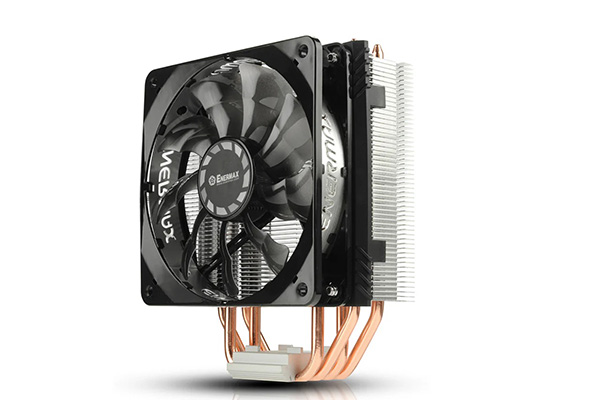
10. Come si sostituisce la pasta termica dopo la rimozione?
Dopo aver rimosso il dissipatore e pulito tutto, è il momento di applicare nuovamente la pasta termica.
Qual è l'approccio migliore? Inizia applicando una piccola quantità di pasta termica delle dimensioni di un pisello al centro della CPU. È fondamentale non applicare troppa pasta, perché potrebbe causare fuoriuscite quando reinstalli il dissipatore.
Una volta applicato, reinstalla con attenzione il dissipatore allineandolo con il socket della CPU e premendolo con fermezza. La pasta termica dovrebbe distribuirsi uniformemente sulla superficie, assicurando un trasferimento termico ottimale.
Tabella: Guida all'applicazione della pasta termica
| Fare un passo | Azione |
|---|---|
| Applicare la pasta termica | Prendi una quantità grande quanto un pisello e posizionala al centro della CPU. |
| Reinstallare il dispositivo di raffreddamento | Premere delicatamente per distribuire uniformemente la pasta. |
Conclusione
In conclusione, la rimozione e sostituzione di un dissipatore della CPU è un compito necessario per mantenere la salute del tuo sistema. Comprendendo il processo e utilizzando gli strumenti giusti, puoi assicurarti che la tua CPU rimanga fresca ed efficiente per gli anni a venire. Segui sempre i passaggi corretti, prenditi il tuo tempo e ricordati di pulire i componenti per mantenere il tuo sistema al massimo delle prestazioni.
11. Come si garantisce un raffreddamento ottimale dopo l'installazione?
Una volta reinstallato il tuo dissipatore, vorrai assicurarti che funzioni in modo ottimale. Un raffreddamento adeguato è essenziale per mantenere la tua CPU al meglio delle sue prestazioni. Cosa dovresti controllare dopo l'installazione?
Qui è dove diventa interessante: dopo aver reinstallato il dissipatore, è essenziale monitorare le temperature del sistema per assicurarsi che tutto funzioni senza problemi. Inizia avviando il sistema e accedendo alle impostazioni BIOS o UEFI per controllare la temperatura della CPU. Idealmente, dovrebbe essere entro un intervallo sicuro, generalmente tra 30 °C e 50 °C in condizioni di inattività. Se la temperatura è più alta, potrebbe essere necessario regolare il posizionamento del dissipatore o verificare che sia fissato saldamente.
Puoi anche usare strumenti software come HWMonitor o CoreTemp per tracciare le temperature della CPU mentre il sistema è in uso. Questi strumenti ti permettono di vedere come si comporta il dissipatore sotto carico, specialmente quando esegui programmi intensivi. È una buona idea testare il tuo sistema sotto un carico di lavoro pesante, come il gaming o il rendering, per vedere come il dissipatore gestisce l'aumento di calore in uscita.
Un altro fattore chiave per garantire un raffreddamento ottimale è il corretto flusso d'aria all'interno del case. Assicurati che le ventole siano posizionate per la massima efficienza, con le ventole di aspirazione che immettono aria fresca e le ventole di scarico che spingono fuori l'aria calda. Un corretto flusso d'aria può migliorare notevolmente le prestazioni di raffreddamento e prevenire il surriscaldamento.
Infine, considera di testare le prestazioni del dissipatore sottoponendo la CPU a stress test. Se le temperature rimangono nell'intervallo desiderato durante uno stress test, il tuo dissipatore funziona in modo efficace.
Tabella: come monitorare e ottimizzare le prestazioni del dispositivo di raffreddamento
| Metodo | Azione |
|---|---|
| Monitorare le temperature nel BIOS | Controllare la temperatura della CPU inattiva e sotto carico. |
| Utilizzare strumenti software | Strumenti come HWMonitor o CoreTemp per monitorare le temperature in tempo reale. |
| Prova sotto stress | Eseguire applicazioni impegnative per testare l'efficacia del dispositivo di raffreddamento. |
| Regolare il flusso d'aria | Garantire un flusso d'aria adeguato posizionando correttamente le ventole di aspirazione e di scarico. |
12. Come si installa un nuovo dissipatore per CPU?
L'installazione di un nuovo dissipatore per CPU è un passaggio fondamentale per garantire che il sistema mantenga temperature ottimali. Che tu stia sostituendo un vecchio dissipatore o eseguendo l'aggiornamento a qualcosa di più efficiente, comprendere il processo può farti risparmiare tempo e frustrazione. Pronti a tuffarvi?
Inizia seguendo passaggi simili a quelli usati per rimuovere il vecchio dissipatore: spegni il sistema, scollega l'alimentazione e apri il case. Una volta dentro, rimuovi il vecchio dissipatore, prendendo nota di eventuali requisiti di installazione specifici per il tuo nuovo dissipatore. La maggior parte dei dissipatori è dotata di hardware di montaggio specifico, quindi assicurati di avere tutto il necessario prima di iniziare il processo di installazione.
Quindi, posiziona il nuovo dissipatore sulla CPU. Per i dissipatori ad aria, allinea il dissipatore di calore con il socket della CPU e fissalo con viti o clip. Per i dissipatori a liquido, potrebbe essere necessario installare una piastra posteriore per supportare la pompa del dissipatore. Segui attentamente le istruzioni del produttore per il montaggio del dissipatore per assicurarti che sia installato correttamente.
Una volta montato, applica la pasta termica al centro della CPU. Usane una piccola quantità, perché troppa pasta può creare confusione e influire negativamente sulla conduttività termica. Dopo aver applicato la pasta, premi delicatamente il dissipatore in posizione, assicurandoti che aderisca uniformemente alla CPU.
Ora, ricollega tutti i cavi di alimentazione e le linee di raffreddamento (per i dispositivi di raffreddamento a liquido) e fissa le ventole. Assicurati che tutti i cavi siano instradati ordinatamente per evitare di ostruire il flusso d'aria. Una volta che tutto è saldamente in posizione, chiudi il case, ricollega le periferiche e accendi il sistema. Monitora le temperature per assicurarti che il nuovo dispositivo di raffreddamento funzioni correttamente.
Tabella: Passaggi per l'installazione di un nuovo dissipatore della CPU
| Fare un passo | Azione |
|---|---|
| Rimuovere il vecchio dispositivo di raffreddamento | Estrarre il vecchio radiatore con cautela, senza danneggiare i componenti. |
| Montare il nuovo dispositivo di raffreddamento | Fissare il dispositivo di raffreddamento utilizzando viti, clip o una piastra posteriore. |
| Applicare la pasta termica | Posizionare una piccola quantità di liquido delle dimensioni di un pisello al centro della CPU. |
| Proteggere e ricollegare i componenti | Ricollegare i cavi di alimentazione, le linee del refrigerante e le ventole. |
13. Come garantire un corretto flusso d'aria nel case del PC?
Un buon flusso d'aria è fondamentale per mantenere temperature stabili nel tuo sistema, in particolare dopo aver installato un nuovo dissipatore. Ma ecco il punto: senza un flusso d'aria adeguato, anche il miglior dissipatore per CPU può avere difficoltà a mantenere fresco il tuo sistema.
Quindi, cosa devi controllare per assicurarti che il flusso d'aria sia a punto? Per prima cosa, assicurati che il tuo case abbia almeno una ventola di aspirazione nella parte anteriore e una ventola di scarico nella parte posteriore. Le ventole di aspirazione immettono aria fresca e fredda dall'esterno del case, mentre le ventole di scarico spingono l'aria calda fuori dal sistema. Ciò crea un flusso d'aria attraverso il case, rimuovendo il calore dai componenti.
Dovresti anche verificare il posizionamento del dissipatore stesso. Se hai un dissipatore ad aria, assicurati che la ventola sia posizionata in modo da spingere l'aria attraverso il dissipatore nella giusta direzione. Il flusso d'aria dovrebbe allinearsi con le ventole del case per garantire un raffreddamento efficiente. Se stai usando un dissipatore a liquido, posiziona il radiatore in un punto in cui possa aspirare aria fredda, in genere nella parte superiore o anteriore del case.
Inoltre, controlla che il tuo case abbia abbastanza spazio per far circolare l'aria. Le build ad alta densità o i case angusti possono limitare il flusso d'aria, portando a temperature più elevate. Se necessario, considera di aggiungere più ventole o di scegliere un case progettato per un migliore flusso d'aria.
Infine, pulisci regolarmente le ventole e i componenti per assicurarti che non siano ostruiti dalla polvere. L'accumulo di polvere può ostruire il flusso d'aria e ridurre l'efficacia del tuo sistema di raffreddamento.
Tabella: Fattori chiave per ottimizzare il flusso d'aria del PC
| Fattore | Azione |
|---|---|
| Utilizzare ventole di aspirazione e di scarico | Assicurarsi che ci sia una ventola di aspirazione nella parte anteriore e una di scarico nella parte posteriore. |
| Posizionare correttamente il dispositivo di raffreddamento | Per una migliore efficienza, allineare il flusso d'aria della ventola con le ventole del case. |
| Garantire uno spazio adeguato nel caso | Assicurarsi che la custodia consenta il passaggio dell'aria senza ostruzioni. |
| Pulisci regolarmente | Rimuovere la polvere da ventole e componenti per mantenere il flusso d'aria. |
14. Come gestire il rumore prodotto dal dissipatore della CPU?
Se hai notato che il dissipatore della tua CPU è troppo rumoroso, potrebbe essere dovuto a un controllo scadente della velocità della ventola, a un accumulo eccessivo di polvere o a un dissipatore malfunzionante. Vediamo come ridurre il rumore e mantenere un sistema silenzioso.
Qual è la vera storia? Molti dissipatori per CPU sono dotati di velocità delle ventole regolabili, che possono essere impostate tramite il BIOS o con strumenti software. Ridurre la velocità delle ventole può abbassare significativamente i livelli di rumore senza compromettere le prestazioni di raffreddamento, soprattutto se non si eseguono applicazioni impegnative. Assicurarsi che il dissipatore abbia una curva delle ventole impostata che regola la velocità in base alla temperatura, in modo che le ventole siano rumorose solo quando necessario.
Se senti ancora rumore, controlla se si è accumulata polvere sulle ventole e sul dissipatore. La polvere può far lavorare di più le ventole, causando più rumore. Pulisci regolarmente le ventole e il dissipatore per far sì che tutto funzioni silenziosamente.
Un altro consiglio è di scegliere un dispositivo di raffreddamento progettato per un funzionamento più silenzioso. Molti produttori offrono ventole con profili di rumore più bassi, che utilizzano pale speciali o cuscinetti antivibrazioni per ridurre il rumore. Se il rumore è una preoccupazione significativa, potresti prendere in considerazione l'investimento in un dispositivo di raffreddamento di alta qualità e a basso rumore.
Infine, assicurati che il case del tuo PC sia ottimizzato per la riduzione del rumore. I case con materiale fonoassorbente o isolamento aggiuntivo per le ventole possono aiutare a ridurre significativamente i livelli di rumore.
Tabella: Modi per ridurre il rumore del dispositivo di raffreddamento
| Metodo | Azione |
|---|---|
| Regola la velocità della ventola | Utilizzare il BIOS o un software per ridurre la velocità della ventola in condizioni normali. |
| Pulisci il radiatore e le ventole | Rimuovere la polvere dalle ventole per ridurre la resistenza e il rumore. |
| Scegli un dispositivo di raffreddamento più silenzioso | Selezionare refrigeratori con profili a bassa rumorosità o tecnologia di riduzione del rumore. |
| Utilizzare una custodia insonorizzata | Prendiamo in considerazione i casi con funzionalità di smorzamento del rumore. |
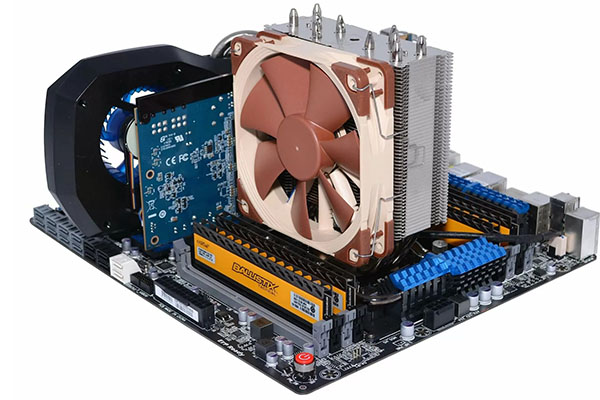
15. Quali sono le migliori pratiche per la manutenzione a lungo termine del refrigeratore?
Una volta installato e ottimizzato il dissipatore della CPU, è importante mantenerlo correttamente per garantirne l'efficienza a lungo termine. Senza la cura adeguata, anche i migliori dissipatori possono usurarsi, con conseguente degrado delle prestazioni e potenziale surriscaldamento.
Quindi, come fai ad assicurarti che il tuo dissipatore duri il più a lungo possibile? Per prima cosa, puliscilo regolarmente. L'accumulo di polvere è uno dei principali responsabili delle ridotte prestazioni di raffreddamento. Assicurati di soffiare via la polvere dalle ventole e dal dissipatore di calore ogni pochi mesi, a seconda dell'ambiente.
Inoltre, considera di riapplicare la pasta termica ogni anno circa. Nel tempo, la pasta termica può seccarsi o degradarsi, riducendo la sua efficacia nel trasferimento del calore. La sostituzione della pasta termica assicura che il tuo dissipatore mantenga prestazioni ottimali.
Un altro consiglio è di monitorare le prestazioni del tuo dissipatore nel tempo. Utilizza strumenti di monitoraggio della temperatura per tenere d'occhio la temperatura della tua CPU, specialmente quando esegui attività intensive. Se noti che le temperature aumentano o che le prestazioni calano in modo significativo, potrebbe essere il momento di pulire o sostituire il dissipatore.
Infine, assicurati che il tuo case continui a fornire un buon flusso d'aria. Anche se hai ottimizzato inizialmente il flusso d'aria, cambiamenti nell'ambiente del case o componenti aggiunti possono interromperlo. Controlla regolarmente che le ventole funzionino e che non ci siano ostruzioni.
Tabella: Best Practice per la manutenzione del refrigeratore
| Pratica | Azione |
|---|---|
| Pulire regolarmente il refrigeratore | Ogni pochi mesi soffiare via la polvere dalle ventole e dal dissipatore di calore. |
| Riapplicare la pasta termica | Sostituire la pasta termica ogni anno o quando le prestazioni diminuiscono. |
| Monitorare le prestazioni del dispositivo di raffreddamento | Utilizzare un software per monitorare le temperature e garantire un raffreddamento adeguato. |
| Controllare regolarmente il flusso d'aria | Assicurarsi che le ventole funzionino e che non vi siano ostruzioni al flusso d'aria. |
Conclusione
In conclusione, rimuovere e manutenere il dissipatore della CPU è un'attività essenziale per garantire prestazioni ottimali del sistema. Che tu stia eseguendo un aggiornamento, pulendo o risolvendo problemi, seguire le procedure corrette e utilizzare gli strumenti corretti ti aiuterà a evitare potenziali problemi. Ricorda, monitorare le temperature e il flusso d'aria è importante tanto quanto il processo di rimozione e installazione stesso. Mantenendoti aggiornato sulla manutenzione, puoi mantenere la CPU in funzione senza problemi ed evitare costosi danni all'hardware a lungo termine.
Domande frequenti
Domanda 1: Cos'è un dissipatore per CPU?
Un dissipatore della CPU è un dispositivo utilizzato per mantenere fresco il processore dissipando il calore generato durante il suo funzionamento.
D2: Come funziona un dissipatore liquido per CPU?
Un sistema di raffreddamento a liquido per CPU utilizza un liquido refrigerante fatto circolare attraverso dei tubi e un radiatore per rimuovere il calore dalla CPU.
D3: Come faccio a rimuovere il dissipatore della CPU?
Per rimuovere il dissipatore della CPU, è necessario svitarlo dalla CPU, sollevarlo delicatamente e pulire eventuali residui di pasta termica.
D4: Come faccio a sapere se il dissipatore della CPU deve essere sostituito?
Se il sistema si surriscalda o il dissipatore fa troppo rumore, potrebbe essere il momento di sostituirlo.
D5: Posso riutilizzare il dissipatore della CPU?
Sì, puoi riutilizzare il tuo dissipatore a patto che sia ancora in buone condizioni e che la pasta termica venga sostituita.
 Italian
  English
  Japanese
  Korean
  Thai
Thai  Vietnamese
  Indonesian
  Malay
Malay  German
  French
  Spanish
  Dutch
Dutch  Russian
  Polish
  Portuguese
  Arabic
  Turkish
  Hebrew
  Hindi
Hindi  Bengali
  Ukrainian